
用 LifeOS Pro 管理一個完整專案
專案管理不是多建幾個資料夾,而是讓目標、任務、資料和復盤持續聚到同一個主題下。LifeOS Pro 的主題筆記正是為這個場景準備的。
第一步:用左上角表單新建主題
在 Obsidian 左上角的 LifeOS 表單裡,切換到「主題筆記」表單,輸入專案的主題標籤,例如:
如果表單沒有顯示,點選 Obsidian 左側欄帶 + 的 LifeOS 圖示喚出。建立後會自動進入專案的主題索引檔案。

第二步:把專案索引寫清楚
新建專案後,先不要急著寫長文。先把這四塊補齊:
專案索引檔案只負責定義專案,不需要承載所有記錄。後續的日記、會議紀要、資料筆記都可以通過同一個主題標籤迴流到這裡。
第三步:在任務視圖裡推進
開啟任務檢視,按專案標籤篩選,就能看到這個專案散落在不同筆記裡的所有任務。
建議用三種狀態處理專案任務:
- 今天要做:拖到當天或日曆時間段。
- 等待外部輸入:保留任務,但寫清楚等待誰。
- 暫時不做:從當前專案任務列表移走,避免干擾執行。

第四步:把會議和資料也打上主題標籤
專案中最容易丟的是上下文:會議討論、臨時想法、參考資料、客戶反饋。不要把它們都複製進專案首頁,只需要保留同一個主題標籤。
這樣專案索引可以保持乾淨,同時又能通過高階列表看到相關內容。
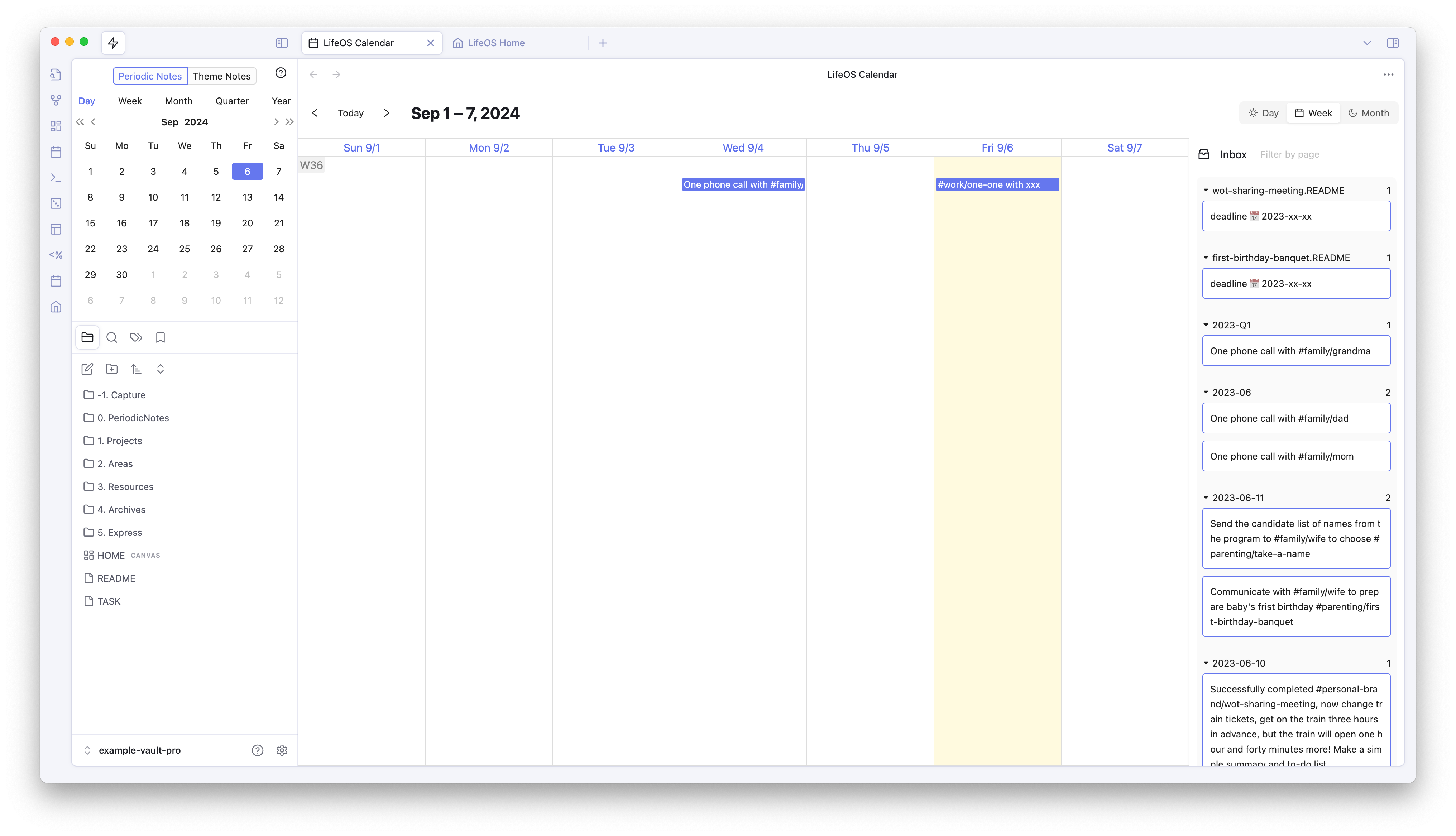
第五步:用日曆保護交付時間
專案越接近截止日期,越需要把任務變成具體時間塊。開啟 Calendar Pro,把關鍵任務排進日曆。
不要只寫「寫報告」這種大任務,至少拆到能在 60-90 分鐘內完成:
- 整理反饋原始表
- 合併重複問題
- 寫三條主要結論
- 做評審會版本
第六步:專案結束後做一次短復盤
專案完成後,在主題筆記底部補一段復盤:
這個復盤會成為下一次類似專案的起點,而不是一次性文件。