
日曆檢視
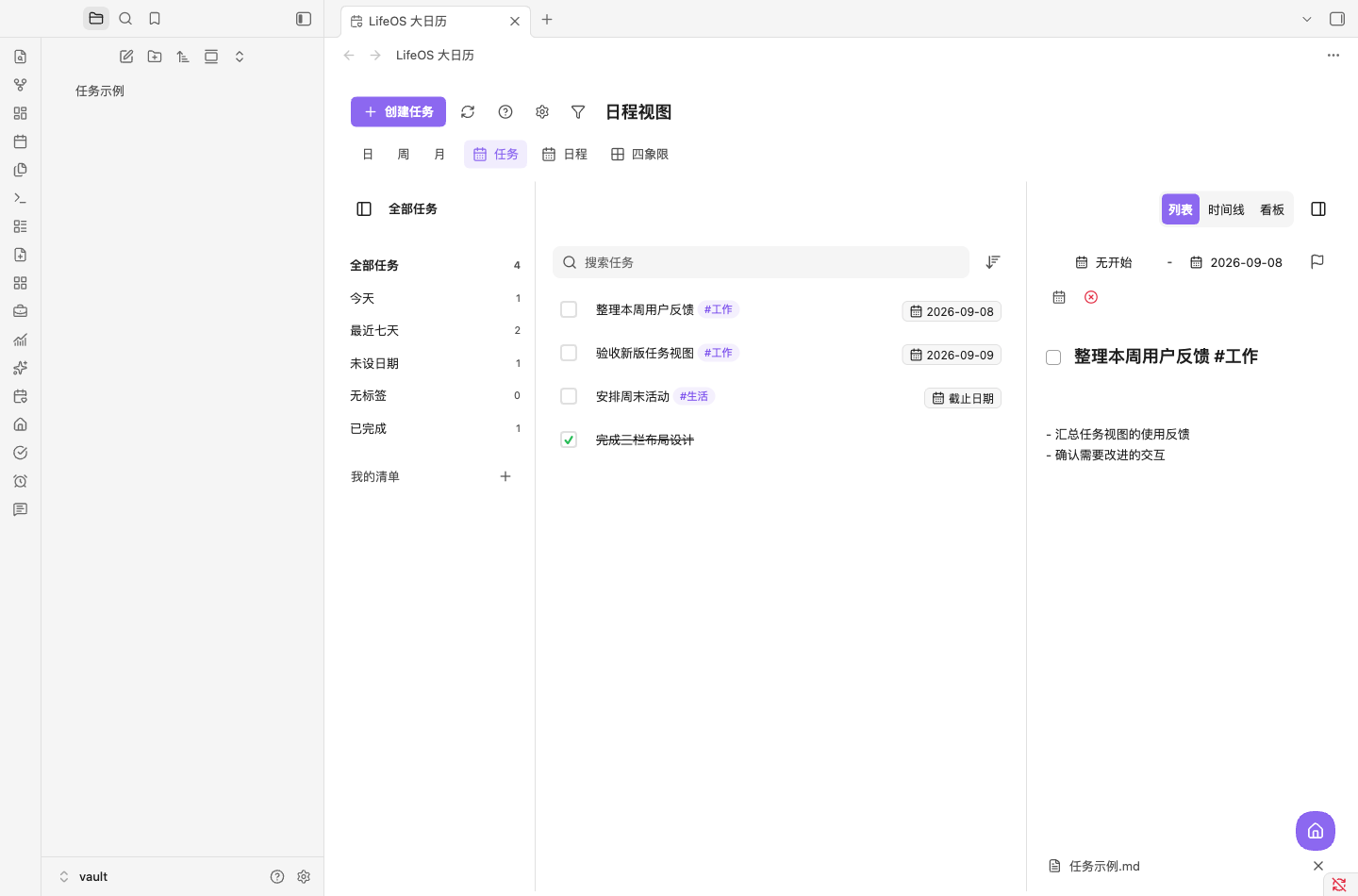
📑 新版任務工作區
在大日曆頂部點選任務,進入清單、任務列表和可編輯詳情組成的三欄工作區。列表、時間線和看板在工作區內切換,任務備註直接寫回原 Markdown。
📅 日程規劃(大日曆檢視)
使用說明:日曆檢視
通過簡單的拖拽即可規劃每個任務的截止時間,支援日檢視、周檢視和月檢視,輕鬆管理時間,提升效率從容應對每一天!
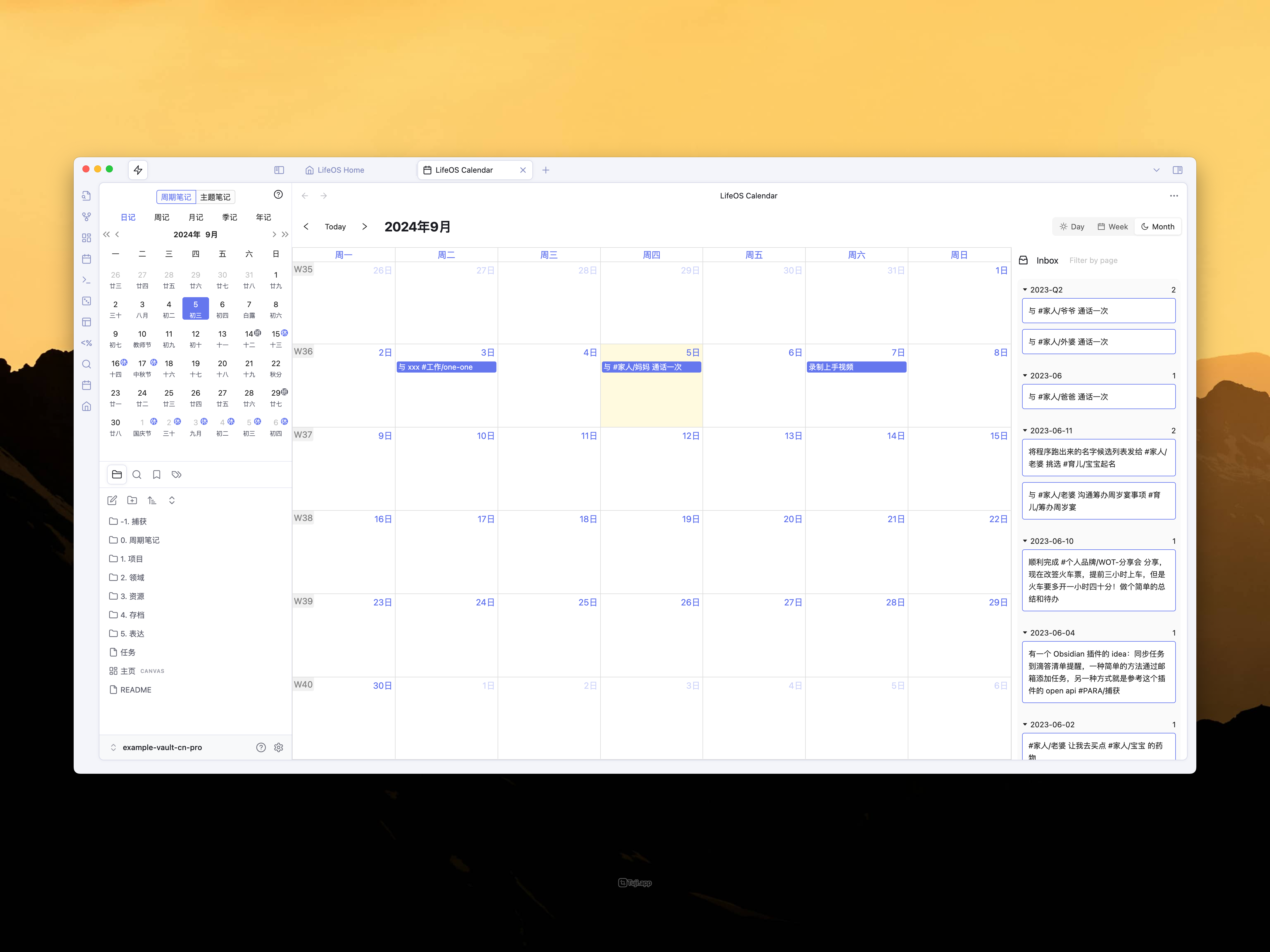
月檢視
月檢視以傳統日曆形式展示整月任務,適合從宏觀角度規劃和檢視月度安排。
- 全月概覽:一目瞭然檢視整月的任務分佈
- 拖拽排期:從側欄拖拽任務到日期格子快速設定截止日期
- 快速導航:點選日期數字可快速跳轉到對應日檢視
周檢視
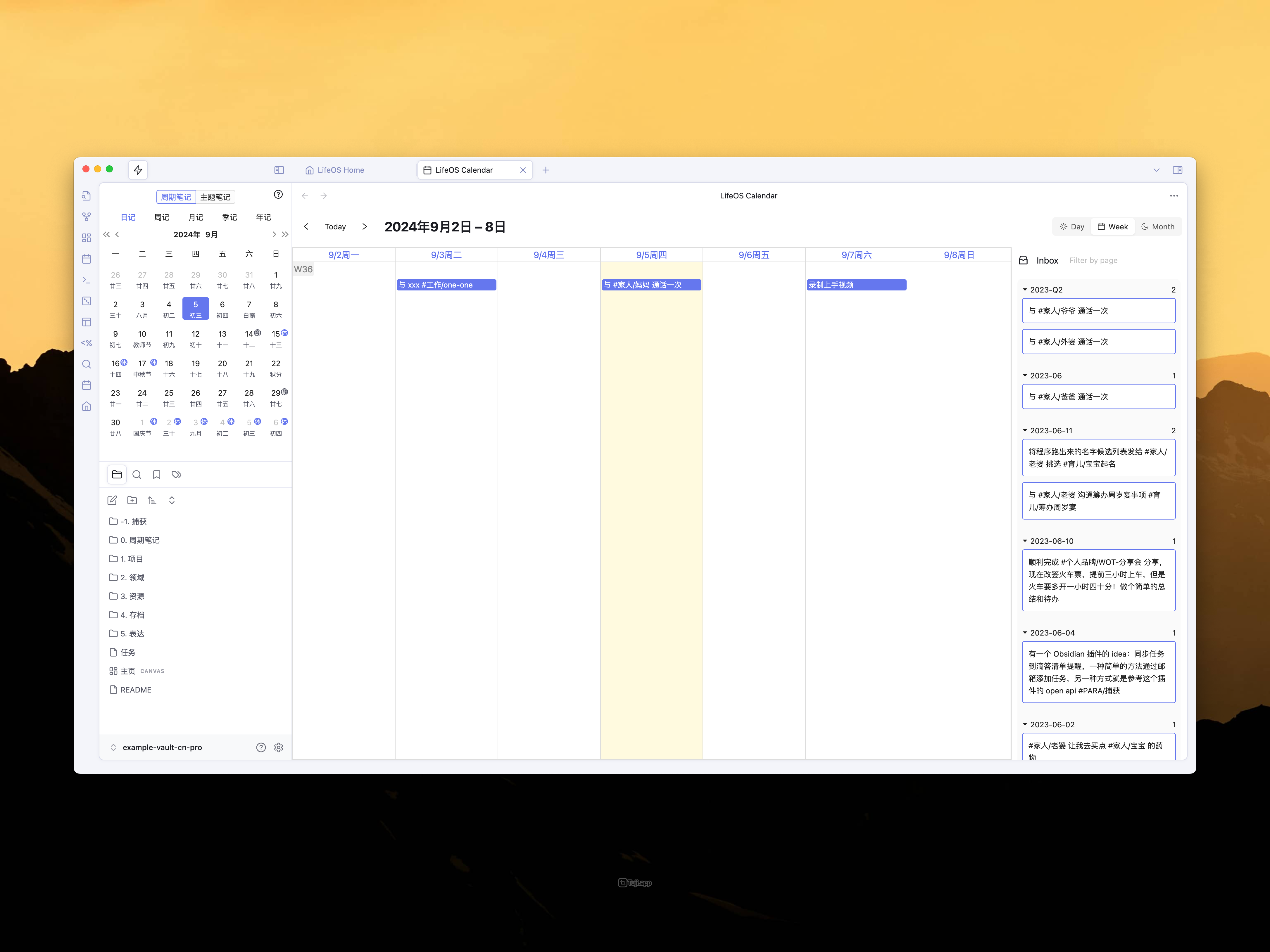
周檢視以時間軸形式展示一週的任務和日程,精確到小時,適合進行詳細的時間塊規劃。
- 時間軸佈局:橫軸為一週七天,縱軸為 24 小時時間刻度
- 時間塊拖拽:拖拽任務到指定時間段,或拖拽調整任務時長
- 多日任務:跨越多天的任務會以橫條形式顯示
日程檢視
日程檢視以列表形式按日期分組展示未來的任務和日程,支援無限滾動載入更多日期。
- 時間線展示:按日期縱向排列,清晰展示每天的待辦事項
- 無限滾動:向下滾動自動載入更多日期的任務
- 延期操作:支援快速將任務延期到明天或指定日期
- 迴圈任務展開:自動展開迴圈任務到各個日期

四象限檢視
四象限檢視基於艾森豪威爾矩陣,將任務按「重要性」和「緊急性」兩個維度分類,幫助你聚焦真正重要的事項。
- 四個象限:
- 重要且緊急:高/中優先順序 + 未來 7 天內到期的任務
- 重要不緊急:高/中優先順序 + 無截止日期的任務
- 不重要但緊急:低/無優先順序 + 未來 7 天內到期的任務
- 不重要不緊急:低/無優先順序 + 無截止日期的任務
- 拖拽分類:將任務拖拽到不同象限自動調整優先順序和日期
- 自定義篩選:每個象限支援自定義篩選條件(天數範圍、優先順序、任務來源)

日檢視
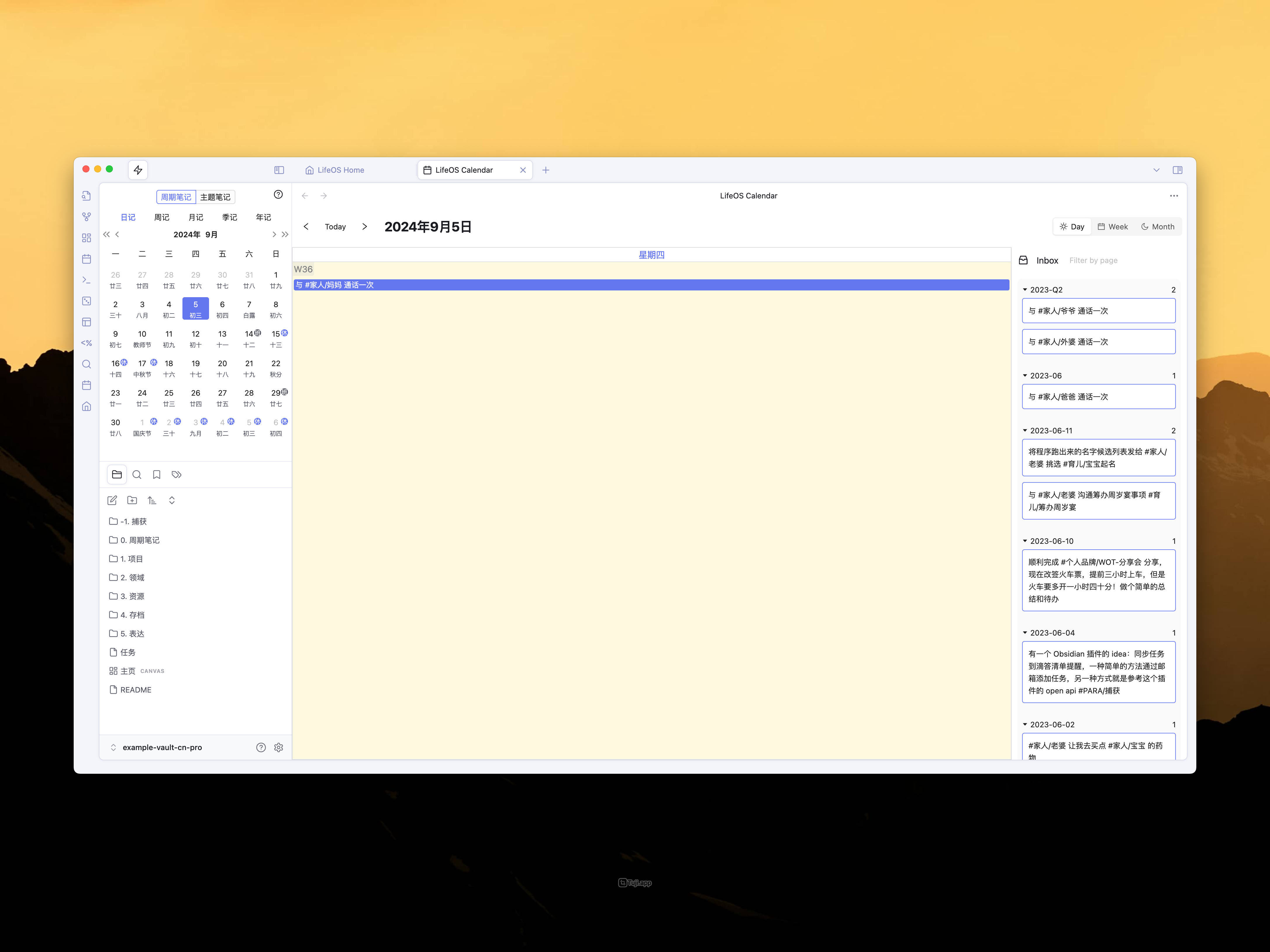
日檢視以時間軸形式展示單日的任務安排,精確到小時,適合規劃一天的具體時間安排。
- 單日時間軸:24 小時時間刻度,清晰展示一天的時間分配
- 時間塊建立:點選空白時間段快速建立新任務
- 拖拽調整:拖拽任務調整開始時間,拖拽邊緣調整時長
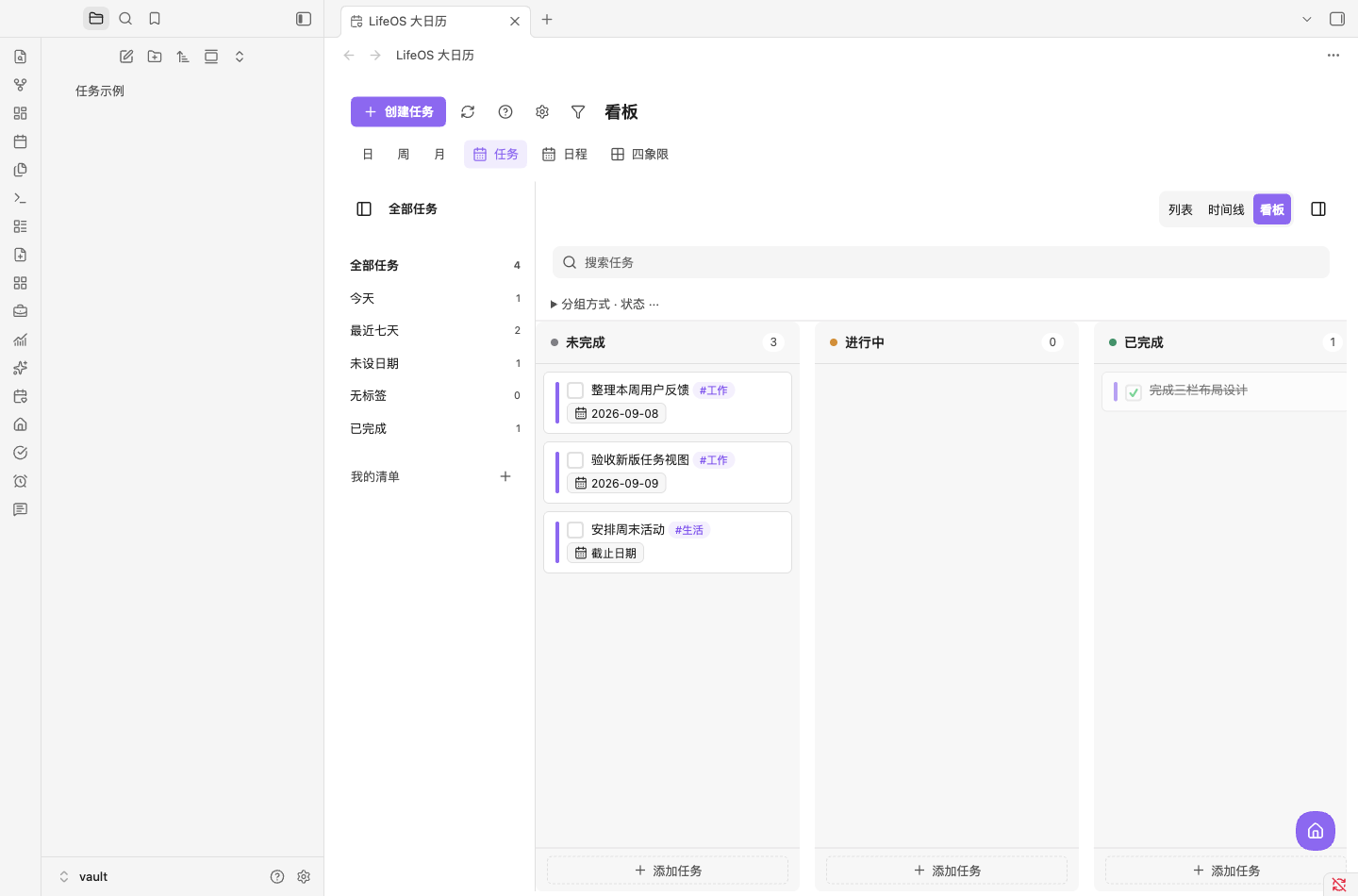
任務工作區中的看板
看板檢視以卡片形式展示任務,支援按狀態、截止日期、優先順序或標籤分組:
- 按狀態分組:在未完成、進行中、已完成和已取消之間整理任務
- 按截止日期分組:將任務按「已過期」「今天」「明天」「本週」「稍後」「無日期」等時間維度分列展示
- 按優先順序分組:將任務按優先順序(高、中、低、無)分列展示
- 按標籤分組:將任務按標籤分類展示
支援拖拽任務到不同列來快速修改截止日期或優先順序,非常適合需要快速瀏覽和整理任務的場景。
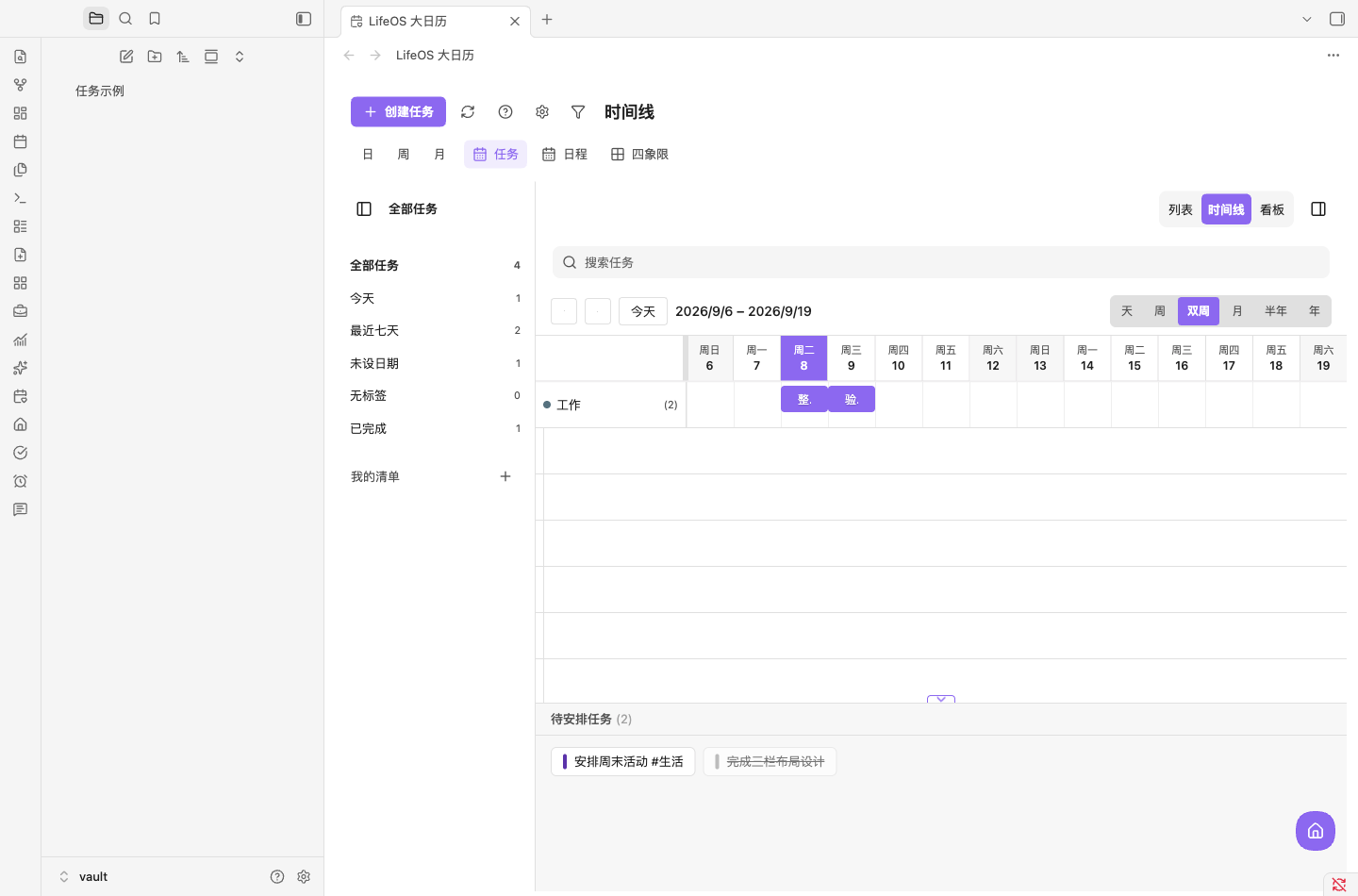
任務工作區中的時間線
時間線檢視以甘特圖形式展示任務,橫軸為時間,縱軸按標籤分組,直觀呈現任務的時間跨度和分佈。
- 多種時間單位:支援「日」「周」「雙週」「月」「半年」「年」等時間範圍切換
- 收件箱區域:未安排時間的任務會顯示在底部的收件箱區域,可拖拽到時間線上進行規劃
- 拖拽調整:支援拖拽任務條來調整開始/截止日期,直觀規劃時間
時間線檢視特別適合需要從宏觀角度檢視專案進度和任務分佈的場景。
📅 遠端日曆訂閱(雙向同步)
使用說明:日曆訂閱
支援訂閱 ICS 和 CalDAV 協議的遠端日曆,比如滴答清單和飛書日曆,讓你所有的日曆資料集中管理,方便檢視和規劃。
支援通過 CalDAV 協議與 iCloud 日曆、Google 日曆 以及其他 CalDAV 日曆進行雙向同步,讓你的任務能在 iOS、Android、macOS、Windows、Linux 等系統平臺進行提醒。


