
任務檢視
把散落在日記、專案和讀書筆記裡的待辦,集中到一個工作區。任務仍儲存在原來的 Markdown 檔案中,檢視和編輯時不必來回切換筆記。
開啟任務工作區
在 Obsidian 中開啟 LifeOS 的大日曆,再點選頂部的任務。
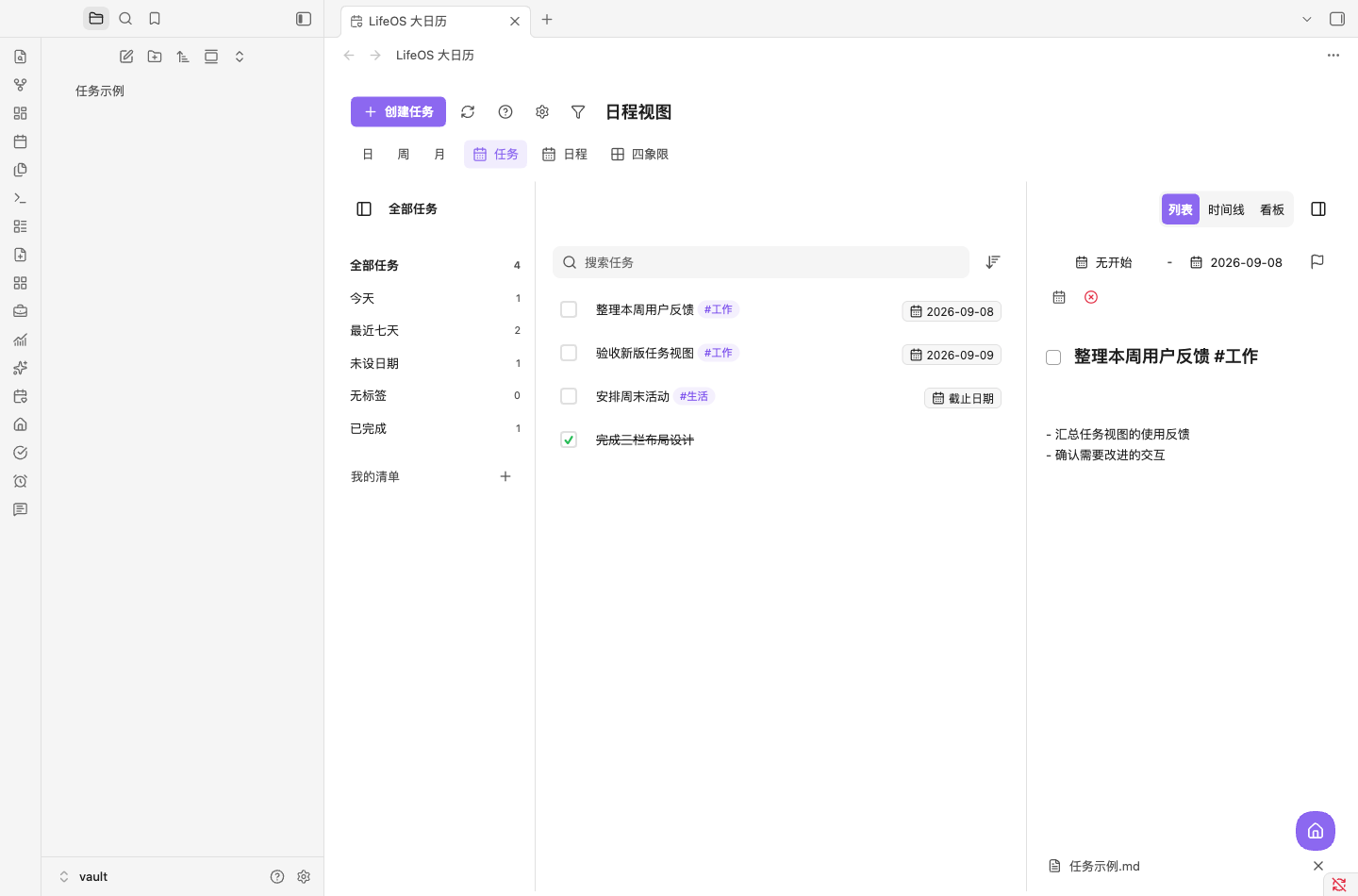
清單、任務、詳情,三欄一起看
- 左側清單:在全部任務、今天、最近七天、未設日期、無標籤和已完成之間切換,也可以建立自己的清單。
- 中間任務:用簡潔列表逐條處理待辦。搜尋框查詢任務,旁邊的排列按鈕調整順序;批次操作從任務的右鍵選單進入。
- 右側詳情:點選任務檢視並修改標題、日期和備註,底部可以開啟來源筆記。需要更多瀏覽空間時,可以收起詳情欄。
頂部的篩選按鈕沿用日曆區域的全域性篩選。切換到任務、日程或其他日曆檢視時,不必重新設定同一套條件。
列表、時間線、看板,按需切換
右上角的 列表 / 時間線 / 看板 是同一個任務工作區的三種展示方式,當前選項會高亮。
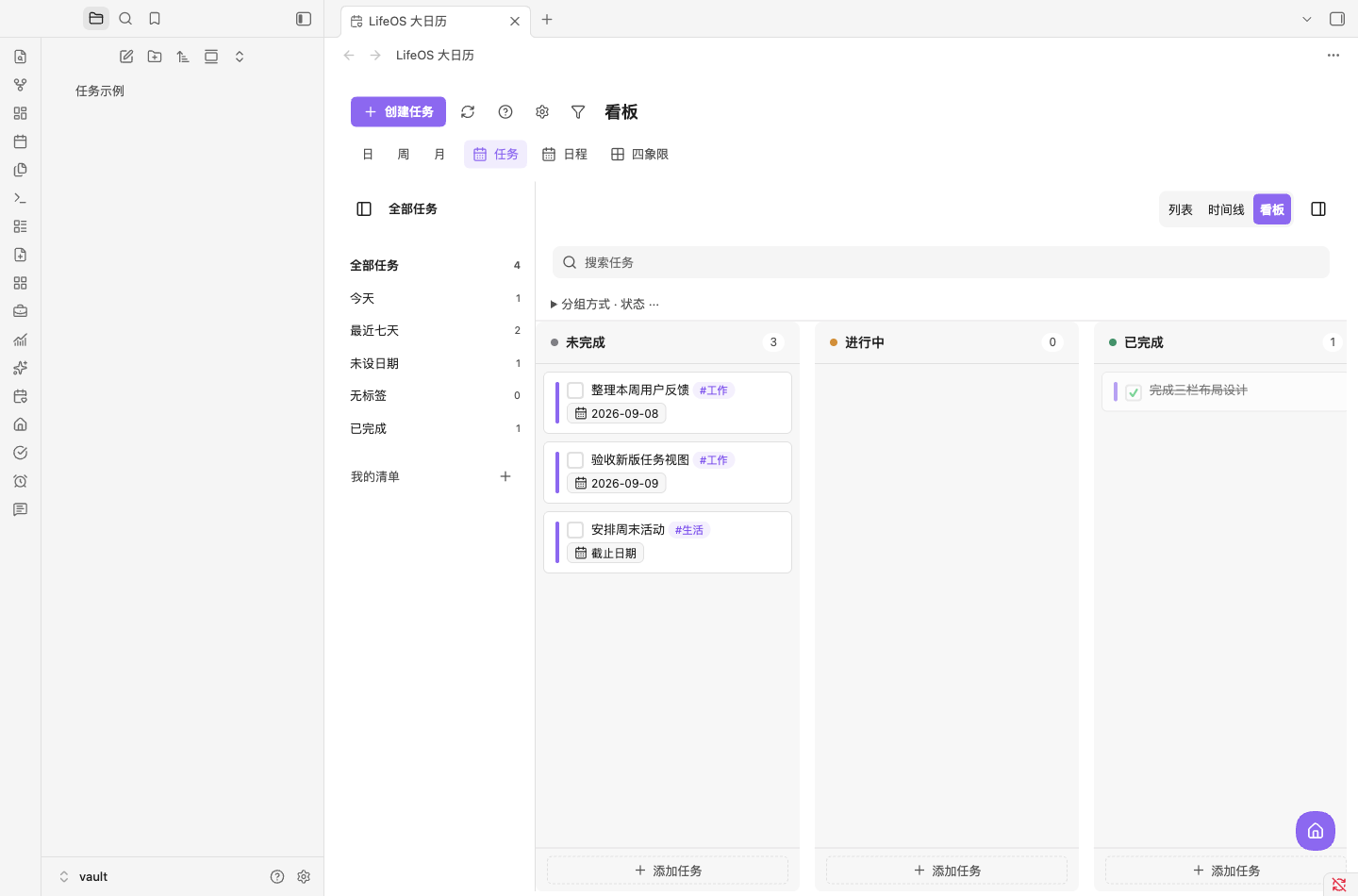
任務與日程是兩個獨立入口:任務適合集中處理待辦,日程按日期檢視安排;日、周、月檢視則適合在日曆上規劃時間。時間線和看板統一從任務工作區進入。
備註直接寫回筆記
右側標題下方可以記錄執行步驟、補充說明和討論要點。儲存後,這些內容會作為原任務下面的縮排 bullet 留在 Markdown 中:
在工作區勾選完成,原筆記中的 - [ ] 也會更新為 - [x]。備註編輯適用於本地 Markdown 任務;遠端日曆專案的編輯能力取決於來源。