
10 分鐘上手 LifeOS
第一次使用 LifeOS,不建議從零配置。先開啟準備好的示例庫,照著下面 4 步跑通一次,你會更容易理解週期筆記、主題筆記和任務管理之間的關係。
這套示例庫使用普通版 LifeOS 外掛,適合第一次在 Obsidian 裡練習記錄、主題和任務流轉。
開始前:先分清應用、外掛和倉庫
- Obsidian 是應用:先從 Obsidian 官網 下載對應系統的安裝包,安裝並開啟。下面的步驟在 Obsidian 中操作,不是在 Aino 中操作。
- LifeOS 是 Obsidian 外掛:示例庫已經帶有外掛配置,第一次練習不需要先照著“從零配置”逐個安裝外掛。
- 倉庫就是存放筆記的資料夾:下載的 ZIP 要先解壓,再把裡面的資料夾交給 Obsidian 開啟。不要把 ZIP 本身或它外面那層下載目錄當成倉庫。
本頁先完成本地練習,不要求先配置雲同步。第一次使用 Obsidian,也可以從下一步開始;核心概念 留到練習之後再讀。
第 1 步:下載示例庫
下載普通版中文示例庫並解壓:
解壓後,請開啟裡面真正的示例庫資料夾。它通常叫 obsidian-example-lifeos-chinese-version,並且裡面能看到 .obsidian 配置資料夾。
第 2 步:用 Obsidian 開啟示例庫
- 開啟 Obsidian。
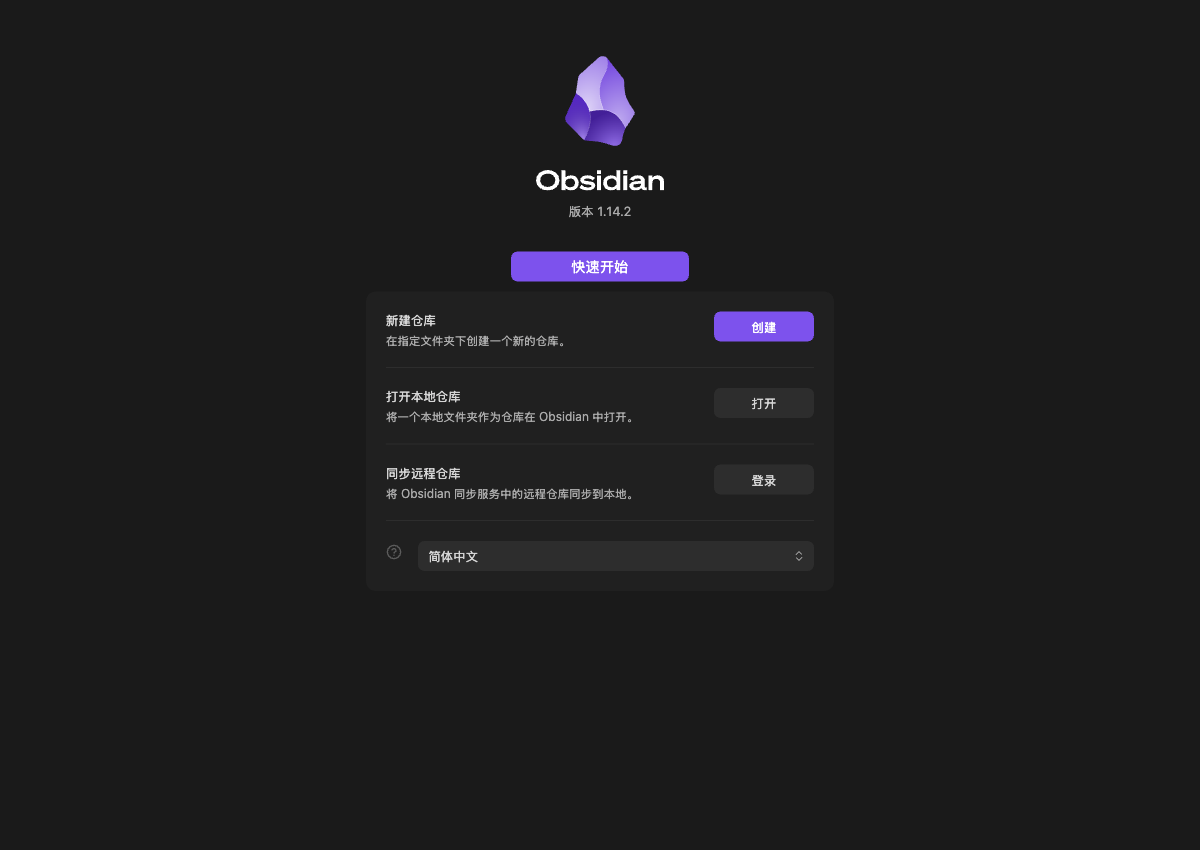
- 選擇「開啟本地倉庫」旁的「開啟」。
- 選擇剛解壓出來的
obsidian-example-lifeos-chinese-version資料夾。 - 如果 Obsidian 提示是否信任倉庫,請確認來源後再啟用社群外掛。
首次開啟時,選擇“開啟本地倉庫”這一行的“開啟”,不要先新建一個空倉庫。下面是沒有新增任何倉庫的 Obsidian 啟動頁:
如果你不確定點哪裡,可以看:下載示例庫。
第 3 步:先完成 3 個動作
不要先讀完所有概念,先做這 3 件事:
- 開啟今天的日記,寫一條記錄。
- 建立或開啟一個專案 / 主題筆記,看看任務如何被收集。
- 開啟任務檢視或索引檢視,確認剛才的任務能被找回來。
這 3 步跑通後,你就已經理解 LifeOS 最重要的迴圈:記錄 -> 關聯主題 -> 回顧和推進。
第 4 步:再決定下一步
- 想先用免費能力:看 社群版特性總覽。
- 已購買 Pro:看 專業版特性總覽。
- 想遷移自己的 Obsidian 倉庫:再看 從零配置和資料夾結構。
先用示例庫練一遍,比一開始配置自己的庫更穩。等你知道每個模組解決什麼問題,再遷移自己的筆記。
卡住時先檢查這三項
- 開啟後沒有示例筆記:檢查是不是選了下載目錄或解壓後的外層目錄。真正的示例庫裡應同時有筆記和
.obsidian資料夾;後者可能被檔案管理器隱藏。 - 有筆記,但沒有 LifeOS 功能:到 Obsidian 的“設定 → 第三方外掛”核對是否允許並啟用了示例庫中的外掛。只對你信任的示例庫啟用外掛。
- 不清楚是否要購買 Pro:本頁的普通版示例練習不需要 Pro 啟用碼。購買和啟用屬於後續選擇,見 專業版特性總覽。
仍無法繼續時,反饋你卡在第幾步、介面實際顯示什麼,以及希望發生什麼;附一張不含私人筆記的截圖,會更容易定位問題。