
專業版 Pro 功能一覽
Deep Ask 外掛快速上手文件
📖 簡介
Deep Ask 是一個強大的 Obsidian AI 聊天外掛,旨在為您的知識管理帶來智慧化體驗。通過整合多種 AI 模型和本地 CLI Agent,Deep Ask 能夠理解您的筆記內容,支援 Codex CLI 或 Claude Code CLI,並提供智慧問答、內容生成和知識檢索等功能。


🌐 Chrome 擴充套件
Deep Ask 現在提供 Chrome 瀏覽器擴充套件,讓您在瀏覽網頁時也能無縫使用 AI 助手功能!
下載地址:Chrome Web Store - DeepAsk AI · 飛書固定連結:Chrome / Edge 手動安裝包(ZIP)
手動安裝(Chrome / Edge)
- 下載 ZIP 並解壓到一個不會被清理的資料夾。
- Chrome 開啟
chrome://extensions;Microsoft Edge 開啟edge://extensions。 - 開啟開發者模式,點選載入已解壓的擴充套件程式,選擇解壓後的資料夾。
- 保持 DeepAsk Obsidian 外掛已啟用,再從瀏覽器工具欄開啟 DeepAsk 擴充套件。
飛書安裝包使用固定連結,新版本釋出時會原位更新。
主要功能
- Obsidian 整合: 支援從 Obsidian 連結標籤、上下文和檔案,在當前網頁發起問答
- 網頁內容對話: 直接與當前瀏覽的網頁內容進行智慧對話
- Codex CLI 與 Claude Code CLI: 支援 Codex CLI 或 Claude Code CLI,Chrome 擴充套件負責把網頁上下文帶入同一套 DeepAsk 工作流
- 可見回覆反饋: 首個流式 token 到達前,會先顯示帶動畫的臨時回覆佔位氣泡
- 跨平臺協作: 在瀏覽器和 Obsidian 之間無縫切換,實現知識管理的完整閉環


✨ 主要特性
- 🤖 多模型與 SDK 支援:一鍵配置 OpenAI-compatible 服務和 Anthropic SDK,支援自定義和本地模型(GPT、Gemini、DeepSeek、Qwen、Kimi、Claude、Ollama)
- 🧑💻 Codex CLI 與 Claude Code CLI:支援 Codex CLI 或 Claude Code CLI,並可在同一工作流中使用 Chrome 擴展采集的網頁上下文
- 💻 即時內容對話:自動理解您的筆記結構和內容,支援與當前筆記和網頁對話
- 🏷️ 標籤整合:基於標籤的上下文收集,智慧檢索相關內容
- 📎 檔案附件:支援將筆記檔案作為上下文
- 🤖 專業提示詞:內建專業提示詞庫,提升對話質量
- 🗓 時間範圍限定:支援按時間範圍篩選上下文內容
- 📷 創意海報生成:AI 生成 HTML 格式海報,支援預覽和下載
- 💡 快捷建議:智慧推薦常用對話模板
- 💬 流式對話與回覆佔位:即時響應,支援對話歷史管理,並在內容返回前顯示帶動畫的“正在準備回覆”氣泡
- 🔄 多會話管理:支援建立多個對話主題
- 🌍 多語言支援:支援中文和英文介面
- 🧩 LifeOS Skill(推薦):優先安裝 LifeOS Skill,讓 AI 智慧體理解並操作您的 LifeOS 知識庫;內建 MCP 伺服器繼續作為 MCP 相容入口保留
🚀 快速開始
第一步:安裝前置外掛
Deep Ask 依賴 Dataview 外掛,請確保已安裝並啟用:
- 開啟 Obsidian 設定
- 進入「第三方外掛」
- 搜尋並安裝 Dataview
- 啟用 Dataview 外掛
第二步:安裝 Deep Ask 外掛
- 下載外掛檔案到 Obsidian 外掛資料夾,通常在你倉庫的
.obsidian/plugins資料夾下 - 重啟 Obsidian
- 在外掛列表中啟用 Deep Ask
第三步:啟用外掛
- 開啟外掛設定頁面
- 進入「啟用」標籤頁
- 輸入您的賬戶郵箱和啟用碼

⚙️ 配置指南
AI 模型配置
在設定頁面的「AI 模型」標籤頁中,您可以配置支援的 AI 服務:

此處以 DeepSeek 模型為例,其他模型配置類似:
🔵 DeepSeek 模型配置
填入 API Key 之後,點選 AI 模型,在下拉框裡選擇具體模型,即可啟用:

此外,您也可以自定義配置 AI 模型:
🟢 自定義配置
您可以自定義配置 AI 模型,支援以下引數:
- 基礎 URL:AI 服務的基礎 URL
- API Key:AI 服務的 API Key
- AI 模型:AI 服務支援的模型

本地 CLI 的安全邊界
當模型選擇 Codex CLI 或 Claude Code CLI 時,DeepAsk 會在啟動程序前根據當前對話模式確定許可權。因為本地 CLI 無法複用外掛內建工具的逐項 diff、逐次確認和撤銷協議,所以安全邊界會比普通 API 模型更嚴格。
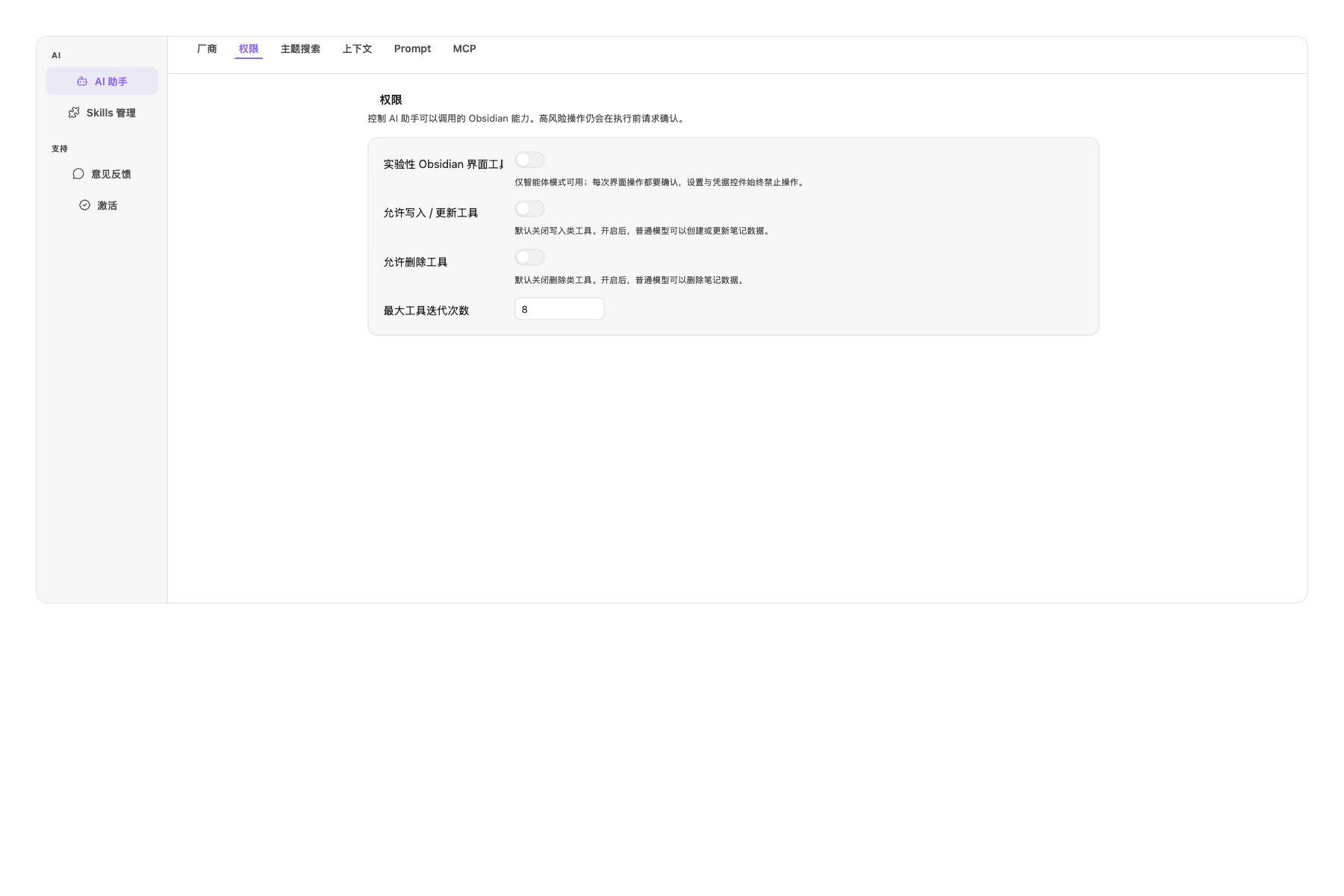
DeepAsk 會把本輪策略顯示為工具活動。拒絕完整 Vault 訪問時,CLI 不會啟動;執行失敗或被拒絕也會保留明確狀態。Ask、Edit 和結構化工作流即使開啟寫入設定,也不會升級為可寫模式。
批准後,本地 CLI 在這一輪內可以修改或刪除當前 Vault 中的檔案。請只在請求範圍明確、已備份或可恢復時批准;不確定時保持只讀,或先在測試 Vault 中執行。
本地 CLI 依賴桌面端 Node.js 程序,因此 Obsidian Mobile 不提供該能力;移動端仍可使用已配置的 API 模型和外掛內建工具。
AI 上下文配置

- 最大對話輪數:設定對話歷史保留的輪數
- 溫度:設定 AI 回覆的隨機性,越低越穩定,越高越隨機
- 排除命中標籤的檔案:一般用於過濾週期筆記和模板筆記,前者通過標籤已經查詢到週期筆記裡的閃念筆記(重複上下文),後者則是各類别範本筆記(無效上下文)
- 僅使用當前正在檢視的檔案:僅將當前正在檢視的檔案作為上下文,忽略後臺已開啟的檔案
- LifeOS 聯用配置:
- 主題筆記的檔案搜尋:配置 AI 功能與 LifeOS 聯用時的檔案搜尋策略
- 僅包含主題索引:僅包含主題索引
- 包含整個資料夾:包含整個資料夾
- 遞迴查詢子主題:啟用後將遞迴搜尋所選主題標籤下的子主題
- 主題筆記的檔案搜尋:配置 AI 功能與 LifeOS 聯用時的檔案搜尋策略
🎯 使用指南
啟動聊天介面
有以下幾種方式開啟 AI 聊天:
- 工具欄按鈕:點選側邊欄的 Deep Ask AI 圖示
- 命令面板:
Ctrl/Cmd + P搜尋 "Deep Ask AI Chat" - 快捷鍵:可在設定中自定義
基本對話
- 在聊天介面底部輸入您的問題
- 選擇 AI 模型(如果配置了多個)
- 點擊發送或按 Enter 鍵傳送
- AI 將即時流式回覆您的問題
高階功能
💻 即時內容對話
直接對當前已開啟的檔案和網頁進行對話,支援同時開啟多個檔案作為上下文,更能和已有的筆記進行聯動對話


📎 檔案附件
- 通過鍵入 / 即可觸發檔案搜尋,選擇檔案後即可新增到上下文
- 已開啟的檔案會自動新增到上下文

🏷️ 標籤整合
- 通過鍵入 # 即可觸發標籤搜尋,選擇標籤後即可新增到上下文
- DeepAsk 會自動搜尋整個倉庫下,包含該標籤的任務、閃念筆記、檔案等記錄

🤖 專業提示詞
- 通過鍵入 / 即可觸發提示詞搜尋,選擇提示詞後即可新增到上下文
- DeepAsk 會將指定資料夾下的提示詞檔案作為列表供使用者選擇

🧩 普通模型呼叫 LifeOS Skill 與 MCP 相容工具
DeepAsk 的普通模型聊天也可以使用 agent skill 和 MCP 工具,不必切換到 Claude Code / Codex CLI 模式。處理 LifeOS 知識庫時,推薦優先使用 LifeOS Skill;它包含 LifeOS 專屬工作流,並會按您的真實倉庫配置執行。MCP 仍作為需要協議級工具訪問時的相容方案保留。
- 推薦:輸入
!lifeos 你的需求或$lifeos 你的需求可顯式呼叫已安裝的 LifeOS Skill - 如果尚未安裝,可從 LifeOS Skill 或「AI 連線」設定頁安裝
- 模型也可以通過
deepask_list_skills/deepask_read_skill讀取已安裝 skill - 讀取和查詢類內建 MCP 工具仍作為相容路徑保留,例如檔案讀取、任務查詢、標籤搜尋、週期筆記查詢
- 桌面端仍可讀取
.mcp.json、~/.claude/mcp.json、~/.config/claude/mcp.json中的外部 MCP server - 寫入、更新、刪除類工具預設關閉,可在「AI 連線」中手動開啟
🗓 時間範圍限定
- 通過鍵入 /2025-08-22 即觸發限定時間範圍
- DeepAsk 會自動將匹配的上下文(檔案、標籤)都限定到指定的時間範圍

📷 創意海報生成
在對話中,要求 AI 生成 HTML 格式的海報,在 AI 回覆下方點選「小眼睛」預覽按鈕,即可檢視和下載海報
💬 會話管理
- 點選 "+" 建立新對話
- 每個會話獨立管理上下文
✏️ 訊息編輯
- 懸停訊息顯示編輯按鈕
- 支援通過編輯已傳送的訊息,觸發 AI 重新生成回覆
- 支援通過點選訊息旁的重新生成按鈕,觸發 AI 重新生成回覆
💾 下載 AI 對話
- 點選訊息旁的加號按鈕,即可將該 AI 回覆追加到當前筆記中
- 點選對話方塊右下角的下載按鈕,即可將該對話的全部內容下載為 Markdown 檔案
💡 快捷建議
在空白對話中,Deep Ask 會顯示常用建議問答,比如:
- /2025-08-22 總結一下今天的日記?
- #置換房子我有哪些做得好的和不足的地方?
- #歷史週期 幫我總結一下這個標籤?
🔌 MCP 伺服器
推薦路徑:Claude Code、Codex 等支援 skill 的智慧體請優先使用 LifeOS Skill。它會理解 LifeOS 的資料夾、模板、日記、任務和復盤工作流,不需要手動配置 MCP 伺服器。
Deep Ask 也內建了 MCP (Model Context Protocol) 伺服器,作為需要 MCP 相容時的協議入口,讓 Claude Desktop、Cursor 等客戶端可以通過本地端點訪問 Obsidian 知識庫。
什麼是 MCP?
MCP (Model Context Protocol) 是一種開放協議,允許 AI 應用程式安全地連線到外部資料來源和工具。在 LifeOS 工作流裡,請把 MCP 當作相容層;如果您的 AI 智慧體可以安裝 skill,推薦優先使用 LifeOS Skill。
推薦:LifeOS Skill
Claude Code、Codex 等支援 skill 的智慧體,先安裝 LifeOS Skill:
然後對智慧體說:
只有當客戶端明確需要通過 MCP 連線時,再繼續配置 MCP。
MCP 相容配置
Claude Desktop MCP 相容配置
- 確保 Deep Ask 外掛已啟用並正常執行
- 開啟 Claude Desktop 的配置檔案:
- macOS:
~/Library/Application Support/Claude/claude_desktop_config.json - Windows:
%APPDATA%\Claude\claude_desktop_config.json
- macOS:
- 新增以下配置:
- 重啟 Claude Desktop
Cursor MCP 相容配置
Cursor 如果不能在當前工作流使用 LifeOS Skill,再在設定中新增 MCP 伺服器:
Claude Code MCP 相容配置
Claude Code 推薦優先使用 LifeOS Skill。只有需要 MCP 相容時,才在專案根資料夾建立 .mcp.json 檔案:
可用工具
使用 LifeOS Skill 時,可以直接用自然語言提出這些操作。確實需要 MCP 相容時,伺服器會向 AI 助手暴露以下底層工具:
檔案操作
任務 CRUD 操作
閃念(Bullet)CRUD 操作
週期性筆記查詢
引數說明:
year(必需):年份,如 2024quarter:季度(1-4)month:月份(1-12)week:ISO 週數(1-53)day:日期(1-31,需配合 month)includeQuarters:包含季記(僅年記適用)includeMonths:包含月記(年記/季記適用)includeWeeks:包含週記(年記/季記/月記適用)includeDays:包含日記includeContent:包含筆記內容(預設 true)includeVirtualDocument:包含查詢結果虛擬文件
使用示例:
使用場景
- 知識檢索:優先使用 LifeOS Skill 搜尋筆記並獲取相關資訊;MCP 相容客戶端也可以通過伺服器訪問同一份倉庫資料
- 內容總結:讓 AI 讀取並總結您的筆記內容
- 跨工具協作:在 Cursor 等 IDE 中,能用 LifeOS Skill 時優先使用 Skill;客戶端必須走協議訪問時再使用 MCP
- 自動化整理:讓 AI 幫助整理和歸檔筆記
- 任務管理:通過 AI 助手直接建立、查詢、更新和刪除任務
- 快速捕捉:無需開啟 Obsidian,通過 AI 將閃念快速記錄為 Bullet
注意事項
- 確保 Obsidian 已開啟且 Deep Ask 外掛正在執行
- MCP 伺服器預設埠為
51377;LifeOS Skill 不需要手動配置這個埠 - 授權使用您的 Deep Ask 啟用碼
- 僅支援本地訪問(127.0.0.1),確保資料安全
🛠️ 故障排除
常見問題
Q: AI 不回覆或回覆錯誤? A: 檢查 API Key 是否正確,網路連線是否正常
Q: 找不到相關筆記內容?
A: 確認路徑過濾設定,檢查 Dataview 外掛是否正常工作
Q: 外掛啟動失敗? A: 確認 Obsidian 版本符合要求,Dataview 外掛已安裝
Q: 啟用碼無效? A: 檢查郵箱和啟用碼是否正確,聯絡開發者獲取支援
日誌除錯
- 開啟開發者工具 (
Ctrl/Cmd + Shift + I) - 檢視 Console 標籤頁的錯誤資訊
- 根據錯誤資訊排查問題
📚 最佳實踐
- 組織知識結構:建立清晰的資料夾和標籤體系,方便 AI 檢索
- 合理使用上下文:選擇相關檔案和標籤提高回答質量
- 分類管理對話:為不同主題建立獨立會話
🚀 更多功能正在開發中
我們正在不斷開發新功能以提升您的使用體驗!
新功能不斷上新中!完整的更新日誌請前往 更新日誌 檢視!