
在 AI 客户端接入 LifeOS
在 WorkBuddy、豆包工作、Codex、Cherry Studio 等客户端,通过 LifeOS Skill 查询任务、整理笔记和操作同一个本地 Markdown 知识库。支持内置浏览器的客户端还可以直接展开 Aino Web,用可视化界面查看日历、任务和主题索引,编辑文件。Aino Desktop 和 Obsidian 无需保持打开。
复制安装提示词
复制下面整段,直接发给当前客户端的 AI。无需手动替换命令或知识库路径。 AI 会优先识别当前项目;没有目录上下文时,再请你选择知识库文件夹。使用具备本地文件与终端工具的 Agent 模式。
安装后可以直接说「LifeOS」「查看本周任务」或「打开大日历」。当前客户端支持内嵌网页时,工作台就在对话旁使用;Codex / Claude Code 终端等没有内嵌浏览器的环境使用同一工作台的浏览器入口。首次授权、目录选择或客户端要求的手动导入仍按实际提示完成。
下载 Skill 与手动接入
当前公开仓库源码 ZIP 是单入口 Skill,外面还包了一层仓库目录;它不是六个 Skill 的完整 Bundle,也不能直接当作所有客户端的上传包。解压后可查看 SKILL.md 与参考文件;推荐通过上方提示词调用 CLI 获取完整 Bundle。需要手动导入完整 Bundle 时,使用下文安装生成的六个目录,并按客户端要求分别打包。
先准备知识库和运行环境
选择桌面端具有本地文件和终端工具的 Agent 工作模式。把知识库文件夹设为工作目录,或在每条 CLI 命令中显式传入 vault="/path/to/My Vault"。普通聊天、知识库检索或上传笔记副本,不能替代对原文件夹的访问。
在实际执行命令的环境中准备 Node.js 24 或更高版本(提供 npx)。如果客户端在云端沙箱执行,本机装好 Node.js 仍不足以访问本机文件夹;应改用可访问该文件夹的本地执行模式。
在知识库目录打开终端,先检查安装状态,再安装完整 Bundle:
将示例路径替换成自己的知识库绝对路径。更新前先检查本地修改,安装后检查备份和自定义规则。
安装结果位于知识库的 .agents/skills/:
客户端若不能自动发现项目级 Skill,需要通过它的导入入口安装这六个目录。保留每个目录中的 SKILL.md、references/ 和 assets/,不要只粘贴说明文字。
只接受 ZIP 时,分别将每个 Skill 目录内的内容压缩,使 SKILL.md 位于 ZIP 根目录;不要把整个 GitHub 仓库源码包当作单个 Skill 上传。导入后请 Agent 检查六个 Skill 是否都可加载、相邻 Skill 的引用是否可解析;客户端若重新组织目录,应先修复引用再执行写入。
WorkBuddy
先发送上方接入提示词。无法自动导入或启用时,再按以下步骤操作。
- 打开「技能 → 添加技能 → 上传技能」,导入准备好的本地技能包。
- 安装全部六个 Skill,并检查它们已启用。自定义包走上传入口;官方文档中的对话安装针对市场技能。
- 为任务选择知识库文件夹,按提示授权本次所需的文件与命令工具,执行下文只读检查。
详见 WorkBuddy 技能说明。本文不表示 LifeOS 已上架 WorkBuddy 技能市场。
豆包工作
先发送上方接入提示词。无法自动导入或启用时,再按以下步骤操作。
- 使用「豆包工作」桌面客户端,进入侧栏「技能・连接器・伙伴」(部分文档称「插件&技能&伙伴」)。
- 在技能管理中使用本地技能导入入口,安装完整 Bundle。入口不可见时先核对当前版本与企业管理员限制。
- 选择本地知识库及可访问它的执行环境,检查终端是否能运行
npx,再执行只读检查。
此处指豆包工作的本地任务能力。普通豆包聊天入口不应视为具有相同权限。参见 飞书官方功能说明 与 豆包 Skill 接入指南。LifeOS 的私有导入与平台审核上架是两回事。
Cherry Studio
先发送上方接入提示词。无法自动导入或启用时,再按以下步骤操作。
- 在「设置 → 技能 → 添加技能 → 本地导入」中,导入 ZIP 或含
SKILL.md的文件夹,安装六个 Skill。 - 打开技能全局开关,然后进入「Work / 工作 → Agent 菜单 → 编辑 → 技能」,为该 Agent 启用它们;新消息开始生效。
- 给 Agent 指定知识库工作目录,启用文件与 Bash 工具,并保留操作前询问。使用能调用工具的模型,先执行只读检查。
普通聊天助手与 Work Agent 的能力不同;只打开全局技能开关也不等于已经绑定 Agent。详见 Cherry Studio 技能文档 与 工具及权限说明。
千问办公
先发送上方接入提示词。无法自动导入或启用时,再按以下步骤操作。
- 打开「扩展 → 技能 → 添加 → 上传技能」,分别上传六个 Skill 包,检查安装与启用状态。
- 在会话中明确要求使用 LifeOS Skill;也可输入
/,从已安装列表中选择对应技能。 - 为本地任务提供知识库文件夹,检查实际执行环境的文件访问和 Node.js,再执行只读检查。
详见 千问办公技能文档。企业版、云端任务与本地任务的权限可能不同,以实际工具和执行结果为准。
Codex / Claude Code
在已打开知识库的本地项目中发送上方安装提示词。让 Agent 按各自规则发现或安装完整 Skills,保留相邻引用;通过同一知识库的 config 和 profile 验证。终端环境使用浏览器工作台,不假定终端具备内嵌网页。
用只读检查确认接入成功
把下面这段发给 Agent,并替换知识库路径:
确认解析到正确文件夹后,可以问「列出今天的任务,不修改文件」。需要测试写入时,明确指定一条测试记录,要求写入后读回原文件核验。迁移、移动或批量覆盖仍需先预览并确认。
skill status 检查知识库中的 Bundle,不会证明客户端导入的副本已更新。升级后需要重新导入或更新客户端副本,并重新检查 Agent 绑定及引用文件。
在当前客户端使用可视化工作台
工作台复用 Aino Desktop 的视图、编辑器与左右侧栏,由本机 LifeOS CLI 服务读取当前知识库。内嵌浏览器即可展示,不要求先配置 MCP Apps。 页面默认收起左右侧栏,需要时可以展开知识库,进入项目/主题索引,或使用大日历与闪念漫游。
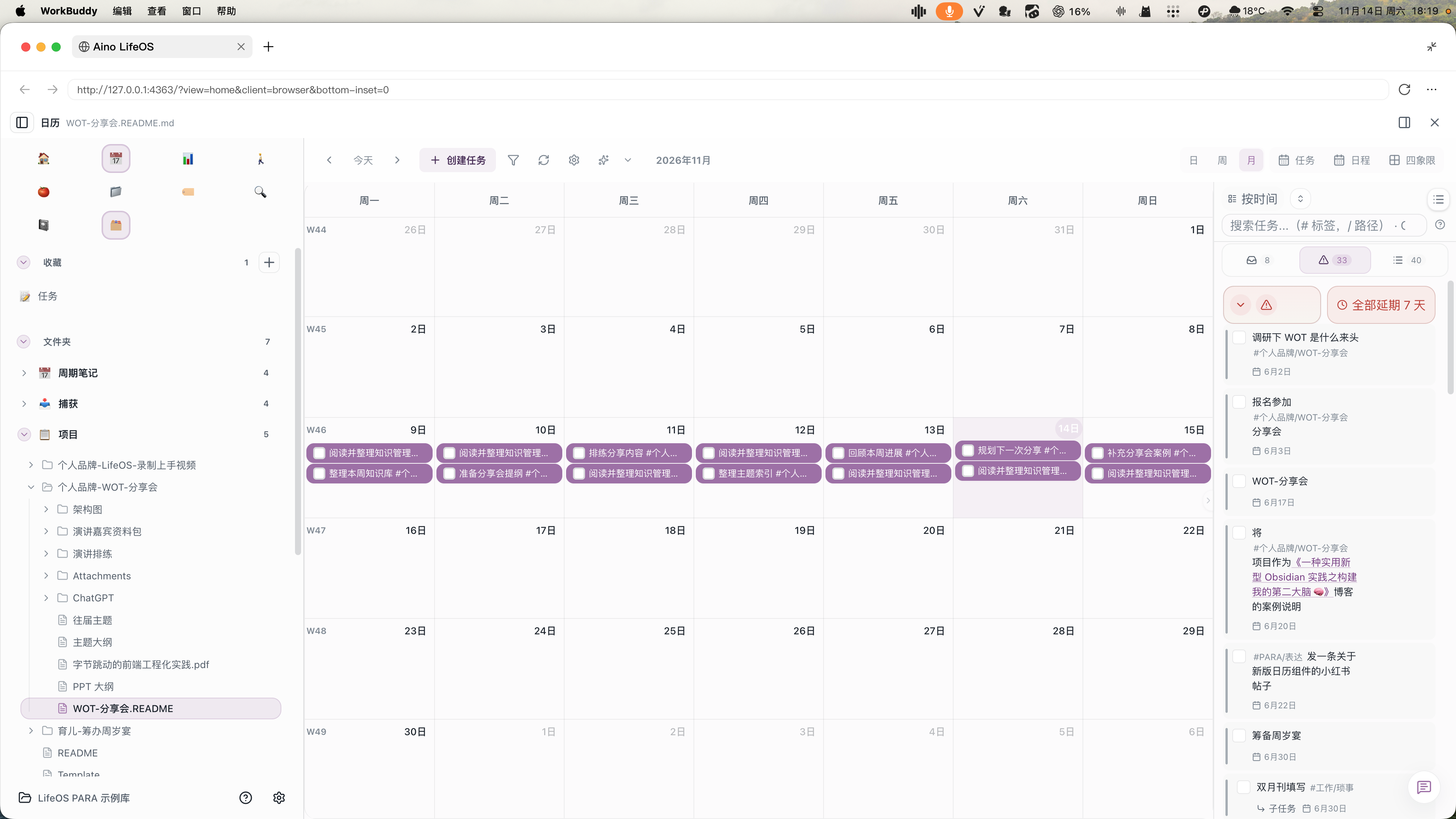
图中是在 WorkBuddy 内展开的真实工作台:左侧是示例库的知识库项目,右侧是大日历月视图与任务。它连接本机 Markdown 文件,不是上传到客户端的一份笔记副本。
安装提示词会检查 CLI 的 web 能力、知识库和实际页面状态。没有对应能力时明确说明缺项,不把“发出了打开请求”当作页面已显示,也不会自动切换其他知识库。工作台跟随 LifeOS CLI 的授权状态;安装 Skill 不等于获得 Pro 权益。
需要让 AI 展示特定内容时,可以直接说:
- 「打开本周大日历,切换到周视图。」
- 「显示任务看板,按优先级分组。」
- 「展开知识库里的项目,查看分享会主题索引。」
- 「打开闪念漫游,看看过去的记录。」